|
|
|
Imagen
|
Primera
Lengüeta
|
Segunda
Lengüeta
|
Tercera
Lengüeta
|
|
|
|
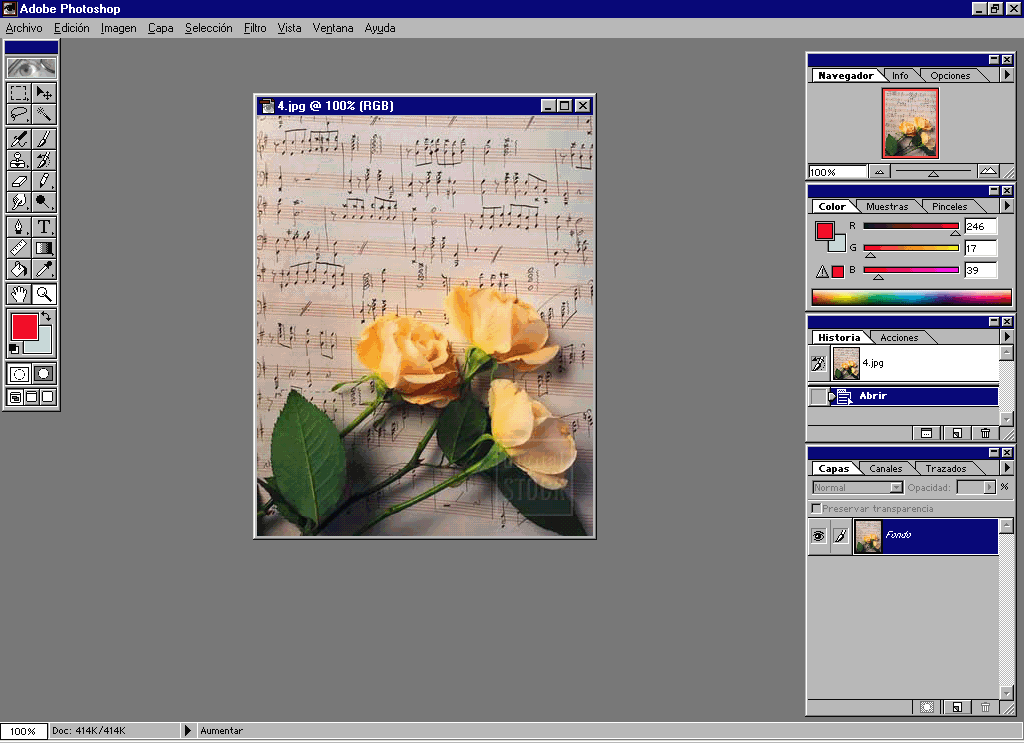
NAVEGADOR
Permite
observar en todo momento la imagen en su totalidad
además de poder aumentar o disminuir el zoom
con la barra.
|
INFO
Entrega
información acerca de las coordenadas de
la imagen por donde se desplaza el mouse
|
|
|
|
OPCIONES
Esta
lengüeta permite manejar distintas opciones
de la herramienta utilizada. Por ejemplo, como se
ve en la imagen, la herramienta utilizada es la
VARITA MÁGICA, y con esta lengüeta
se puede personalizar la TOLERANCIA. Con
otras herramientas, permite personalizar similares
características.
|
|
|
COLOR
Aqui
pueden escoger en cualquier momento el color de
su pincel activo como el del fondo.
|
MUESTRAS
Colores
más comunes a utilizar
|
|
|
|
PINCELES
Permite
personalizar el tamaño del pincel, aeógrafo,
lápiz o línea que se utilice. En la
primera línea se encuentran tamaños
"duros" y en la segunda y tercera tamaños
"desenfocados". Haciendo doble click en
cualquier se puede aumentar manualmente el tamaño.
Y en la tercera línea se encuentran tamaños
más grandes. El tamaño 100 corresponde
a 1/8 del diámetro en una pantalla de configuración
800 x 600 (standard)
|
|
|
HISTORIA
El
registro de las últimas 30 acciones realizadas.
Puedes deshacer las últimas 30 modificaciones
que le haz hecho a la imagen.
|
ACCIONES
Efectos
más comunes a realizar sobre una imaen, como
borrar relieves, cambiar a colores CMYK (para usuarios
más experimentados)
|
|
|
CAPAS
Al
igual que si se trabajara sobre placas de acetato,
aquí se visualizan todas las "hojas"
de las que consta la imagen
|
CANALES
Toda
imagen se forma de la combinación de distintos
colores. En esta opción se encuentran los
distintos canales de colores dependiendo del tipo
de imagen.
|
TRAZADOS
No
lo sé, jamás la he usado..
|
|
|
|
|