|
|
Imagen
|
Herramienta
Columna Izquierda
|
Sirve
Para
|
Herramienta
Columna Derecha
|
Sirve
Para
|
|
|
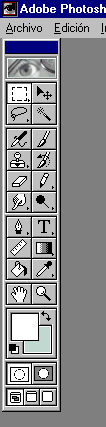
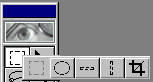
Herramientas
de SELECCIÓN
-
Marco
Rectangular
-
Marco
Eliptico
-
Marco
Fila Única
-
Marco
Columna Única
-
Recortar
|
Seleccionar
un área dentro de la imágen o capa con
cartacterísticas proporcionales. Marcos rectangulares,
circulares o franjas.
|
Herramienta
MOVER
|
Mover
capas dentro de la imagen
|
|
|
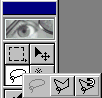
Herramientas
de SELECCIÓN a mano alzada
-
Lazo
-
Lazo
Poligonal
-
Lazo
Magnético
|
Seleccionar
un área de libre forma, a mano alzada, mediante
líneas rectas o al rededor de alguna forma
dentro de la capa o imagen.
|
Herramienta
VARITA MÁGICA
|
Si
se presiona sobre un color, se selecciona toda sección
inmediatamente cercana a ese punto que tenga la misma
tonalidad. El área que cubre depende de la
TOLERANCIA ajustable en las OPCIONES.
(A mayor tolerancia mayor área selecionada)
|
|
|
Herramienta
AEROGRAFO
|
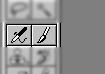
Lo
mismo que un aerógrafo o pistola de pintura,
pinta gradualmente una sección de la imágen.
|
Herramienta
PINCEL
|
Al
igual que un pincel real, deja una estela de pintura
uniforme de una forma circular dependiendo del ancho
del mismo. Ello se ajusta en PINCELES.
|
|
|
|
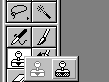
Sirve
para "clonar" secciones de una imagen. Se
posiciona primero en un sector que se desee duplicar,
se presiona ALT y luego se pinta sobre el área
deseada.
|
Herramienta
PINCEL DE HISTORIA
|
No
lo sé, jamás lo he usado.
|
|
|
Herramienta
BORRADOR
|
Goma
para borrar secciones de una capa. Una vez aplicada
sobre un área, queda visible el fondo, el color
de fondo que hayan seleccionado.
|
-
Herramienta
Lápiz
-
Herramienta
Línea
|
Dibujan
sobre la imagen trazos del color elegido. El lápiz
lo hace de acuerdo a tu pulso y la línea se
elige agrandando o achicando su área
|
|
|
Herramientas
de DISTORSIÓN
|
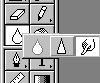
La
herramienta desenfocar sirve precisamente para eso,
es como si se nublara la imagen. Asemeja un diafragma
cada vez con mayor apertura y su respectiva profundidad
de campo. La herramienta enfocar realiza la acción
contraria, y el dedo "esparce" la pintura
como si se tratase de un cuadro al óleo.
|
|
|
|
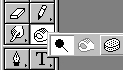
-
Sobreexponer
-
Subexponer
-
Esponja
|
Herramientas
que aumentan o disminuyen la luz de un sector de la
imagen. Funcionan como si se trataran de filtros de
luz (sobreexponer aumenta, subexponer
disminuye la luz). La esponja "succiona"
la excesiva cantidad de colores dentro de la imagen.
|
|
|
|
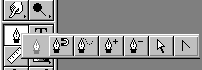
Distintas
opciones de una herramienta muy útil para realizar
formas no regulares. Recomendad sólo para usuarios
experimentados, ya que trabaja sobre la base de crear
NODOS (puntos regulables dentro de líneas)
|
|
|
|
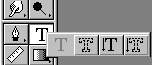
-
Texto
Horizontal
-
Mácara
Horizontal
-
Vertical
-
Máscara
Vertical
|
Para
incluir textos dentro de una imagen. Sólo presionen
en la T y podrán escribir. Aquellas
que se están "punteadas" son máscaras
de texto. Son una especie de "moldes" que
se utilizan sobre una superficie a copiar, es para
agregarle una textura determinada al texto.
|
|
|
|
Crea
una línea o un ángulo (preionar ALT)
para guiarse dentro de la imagen
|
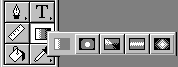
Herramientas
de DEGRADADO
-
Lineal
-
Radial
-
Angular
-
Reflejado
-
De
diamante
|
Distintas
opciones para crear en la imagen un efecto de degradado
entre los colores que se utilizan, el activo y el
del fondo.
|
|
|
Herramienta
BOTE DE PINTURA
|
Equivale
a tirar al suelo un tarro lleno de pintura, se colorea
del tono activo toda el área inmediatamente
adyacente y del mismo color al punto donde se aplica.
|
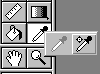
Herramienta
GOTERO y MUESTRA DE COLOR
|
El
gotero, gotario o cuenta gotas selecciona
un color deseado desde la imagen y la herramienta
muestra de color entrega la información
en la barra INFO acerca del color específico
que se seleccionó. La información entregada
es acerca de las propiedades RGB del tono selecionado,
o el correspondiente a los canales utilizados.
|
|
|
Herramienta
MANO
|
Cuando
la ventana dentro de la cual se está trabajando
una imagen es demasiado pequeña, la mano permite
moverse dentro de ella.
|
Herramienta
ZOOM
|
Utiliza
esta lupa para aumentar o disminuir (ALT) el
oprcentaje de visualización de la imagen.
|
|
|
COLORES
El
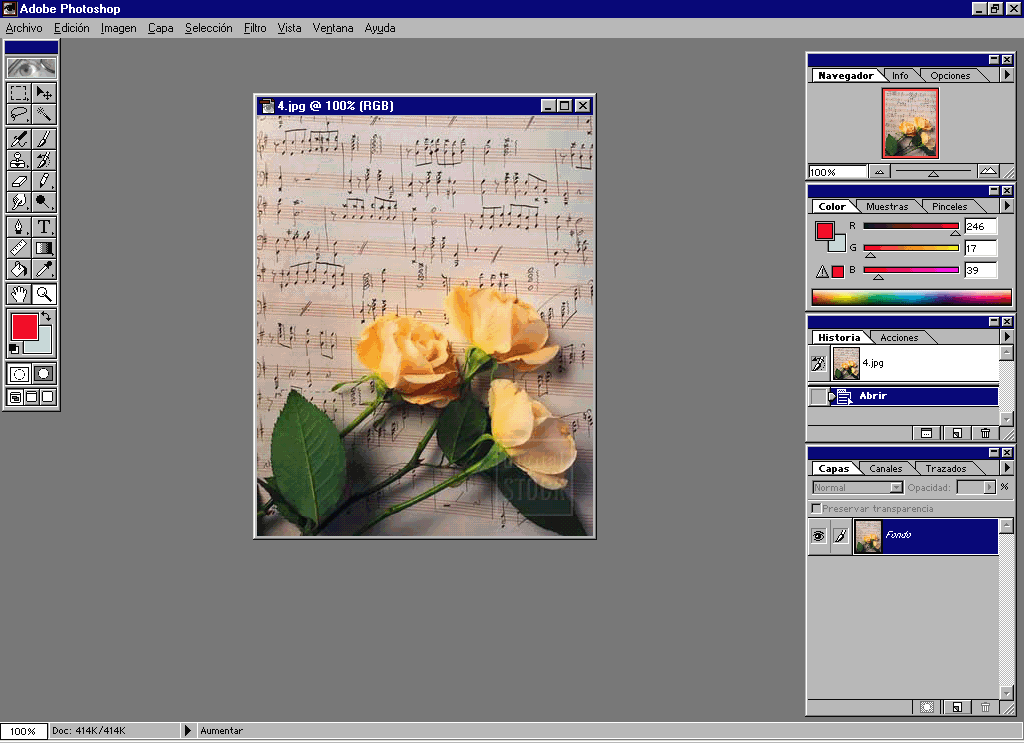
que en la imagen se ve como rojo es
el color activo. Si utilizas el pincel, éste
pintará rojo. Si utilizas la goma, el área
borrada quedará gris, ya que
es ése el que esta en el fondo. Para cambiar
estos colores sólo haz click sobre ellos.
Los pequeños cuadritos blanco y negro que
se ven más abajo si los seleccionas coloca
esos colores en tu paleta activa, y si presionas
en la flecha ubicada en la parte superior, se invierten
el color activo y el del fondo.
|
|
|